
Manche hassen es, manche hören es gerne: klassisches Radio. Ich persönlich mag es manchmal ganz gerne, zum Beispiel als Hintergrundberieselung in der Küche, weshalb wir dort auch eine praktische und schicke kleine Stereoanlage stehen haben. Bis dato war ich mit dieser Lösung auch immer zufrieden – bis vor wenigen Wochen der UKW-Sendemast in unserer Nähe permanent abgeschaltet wurde. Eine weiter entfernte Alternative soll es zwar geben und per Dachantenne oder an anderen Stellen im Ort wäre diese auch sicher empfangbar, aber ersteres haben wir nicht und die Küche ist nunmal da wo sie ist. Außerdem kann man das Ganze generell als Vorboten der irgendwann kommenden UKW-Abschaltung verstehen, die in Bayern zwar zuletzt nochmal ein gutes Stück auf 2032 hinausgezögert wurde, was aber (offenkundig) nicht bedeutet, dass einzelne Sendemasten nicht schon früher abgeschaltet werden.
Wer dann noch eine eigentlich perfekt funktionierende Anlage zuhause hat und diese nicht gleich vollständig durch ein Modell mit DAB+ Empfänger ersetzen will, steht dann vor der Entscheidung: was jetzt? Hat die Anlage schon Bluetooth, kann natürlich das Handy als Ersatz herhalten, denn zur Wiedergabe von Internetradio gibt es selbstverständlich diverse Apps. Zumindest in meinem Fall empfinde ich diese Lösung aber als recht umständlich, da ich nicht jedes mal zuerst das Handy aus der Tasche kramen, mich mit Bluetooth verbinden und eine App öffnen möchte. Die andere gängige Alternative, die sich am ehesten wie vorher anfühlt, dürfte ein dedizierter DAB+ Empfänger sein, der an den Aux-Eingang der Anlage angeschlossen wird. Nachteil: besonders viele dieser Geräte gibt es am Markt nicht, und die Kosten betragen deshalb (Stand: Juni 2026) mindestens ca. 80€, insbesondere falls man noch eine zusätzliche Antenne braucht. Ironischerweise ist das deutlich teurer als günstige DAB-Radios, die man oft schon für 25-30€ erwerben kann – diese klingen aber natürlich nicht gut und wir wollen ja die bereits bestehende Anlage weiternutzen.
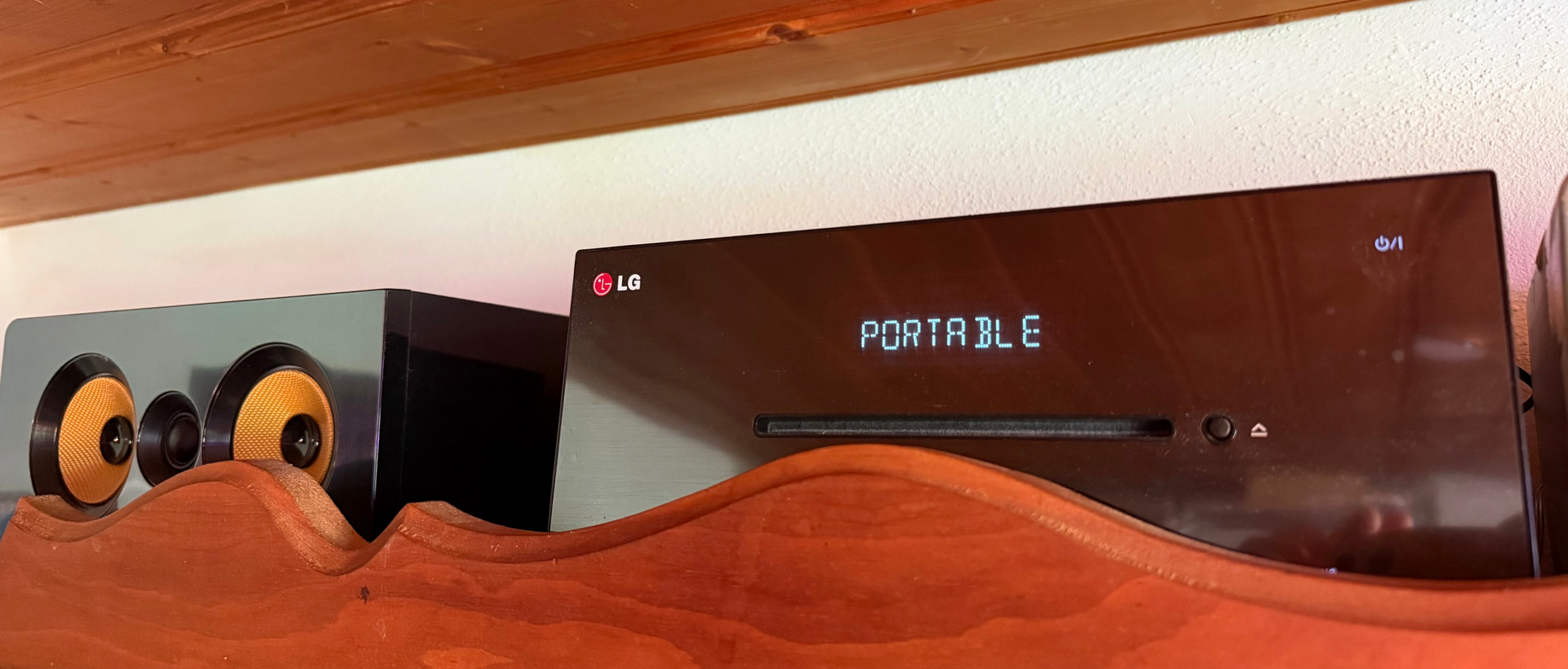
Mit Home Assistant und dem Addon Music Assistant gibt es aber noch eine weitere Alternative, die praktischerweise auch dann funktioniert, wenn die Anlage noch kein Bluetooth kann (sie benötigt lediglich einen Klinken- oder Cincheingang), und die obendrauf auch noch deutlich vielseitiger ist. Sofern man noch irgendwo in der Schublade ein altes Android-Telefon herumliegen hat, kostet diese auch (fast) nichts. In meinem Fall war nur eine BubbleUPNP Lizenz für 5,99€ nötig, da ich noch genügend Klinkenkabel und USB-Ladegeräte in selbiger Schublade hatte.
Als Smartphone habe ich ein 12 Jahre altes Samsung Galaxy S5 Mini mit Android 6 verwendet, was für diesen Zweck noch völlig ausreicht. Prinzipiell muss das Telefon nicht viel leisten: Es nimmt lediglich einen Audiostream aus dem Netzwerk entgegen und gibt diesen über den Klinkenausgang wieder. Hierfür läuft auf dem Telefon ein DLNA-Empfänger, ich habe BubbleUPNP verwendet. Die App kann kostenlos heruntergeladen und getestet werden, allerdings ist die Testversion auf 30 Minuten Streaming am Stück beschränkt und muss danach neu gestartet werden, um weiter zu funktionieren. Die Lizenz für die unbegrenzte Nutzung kostet 5,99€ und ist damit deutlich günstiger als jeder DAB+ Empfänger, zusätzlich kann man sie auf beliebig vielen Geräten verwenden.
Das Setup auf dem Smartphone beschränkt sich dann auf das Abschalten der Batterie- bzw. Hintergrundoptimierung für BubbleUPNP, was die App sinnvollerweise auch direkt vorschlägt und die nötigen Schritte erklärt. Anschließend kann man das Handy grundsätzlich bereits hinter die Stereoanlage verbannen, denn die eigentliche Arbeit verrichtet das Addon Music Assistant auf Home Assistant. Damit die Konnektivität zu Home Assistant klappt, muss das Handy idealerweise im selben VLAN wie Home Assistant sein, da DLNA selbst mit einem UDP Broadcast Relay ansonsten zickig ist – ich konnte mit dem Relay auf Port 1900 an 239.255.255.250 (Multicast SSDP) und einer Regel, die sämtlichen TCP Traffic vom Handy zu HA erlaubt zwar erreichen, dass Home Assistant den Mediaplayer gesehen hat, in Music Assistant ließ er sich so allerdings nicht einbinden. Ich empfehle daher, das Handy ins selbe VLAN zu packen und im Router bzw. der Firewall einfach nur den Internetzugang zu sperren, den braucht es nämlich auf keinen Fall, da der Radiostream direkt von Music Assistant kommt.
Wenn ihr in Music Assistand das Handy sehen könnt und eure gewünschten Radiostreams hinzugefügt habt (für die Suche nach den URLs bemüht am besten die Suchmaschine eurer Wahl), empfiehlt sich an dieser Stelle ein kleiner Test, ob sich die Wiedergabe auf dem Handy über Music Assistant auch tatsächlich starten lässt. Wenn das klappt, könnt ihr im nächsten Schritt ein Skript erstellen, welches die Wiedergabe auf Knopfdruck (z.B. vom Wandtablet aus) startet, prinzipiell ließe sich das Skript aber natürlich auch per Voice-Befehl oder physischem Button (z.B. über Zigbee) triggern.
Das Skript würde ich modular aufbauen: In der „scripts.yaml“ (die ihr z.B. über das File Editor Addon in Home Assistant bearbeiten könnt) steht nur ein Block, welcher von dem Dashboard-Button das gewünschte Gerät und die gewünschte Radiostation entgegennimmt, so ist das Ganze einfacher und vor allem transparenter anzupassen, ohne dass man jedes mal in YAML-Dateien suchen und die Konfiguration neu laden muss. Beachtet: Wenn ihr die scripts.yaml verwendet, darf in der configuration.yaml kein „script“-Block enthalten sein – solltet ihr dort einen haben, könnt ihr das Radio-Skript auch dort einfügen (dann aber butte auf die Einrückung achten), oder ihr müsst die Skripte eben nach scripts.yaml überführen. Mein Skript sieht folgendermaßen aus:
radio_player_starten:
  alias: Radio - Player starten
  icon: mdi:radio
  mode: restart
  fields:
    player:
      description: "Ziel-Mediaplayer"
      example: "media_player.mediaplayer_kuche"
    station:
      description: "Radiosender in Music Assistant"
      example: "BAYERN 3"
  sequence:
    - service: music_assistant.play_media
      target:
        entity_id: "{{ player }}"
      data:
        media_id: "{{ station }}"
        media_type: radio
        enqueue: replace

radio_player_stop:
  alias: Radio - Player Stop
  icon: mdi:stop-circle-outline
  mode: single
  fields:
    player:
      description: "Ziel-Mediaplayer"
      example: "media_player.mediaplayer_kuche"
  sequence:
    - service: media_player.media_stop
      target:
        entity_id: "{{ player }}"
Die Knöpfe, über die ihr die Radiosender, die ihr in Music Assistant eingerichtet habt, starten könnt, können dann beispielsweise so aussehen:
type: grid
columns: 2
square: false
cards:
  - type: button
    name: Ö3
    icon: mdi:radio
    tap_action:
      action: call-service
      service: script.radio_player_starten
      data:
        player: media_player.mediaplayer_kuche
        station: "Hitradio Ö3"

  - type: button
    name: BR24
    icon: mdi:radio
    tap_action:
      action: call-service
      service: script.radio_player_starten
      data:
        player: media_player.mediaplayer_kuche
        station: "BR24"
Ersetzt den String hinter „player:“ mit der Entity-ID eures Mediaplayers, die ihr in den Einstellungen unter Entwickleroptionen -> Zustände finden könnt. Der String hinter „station:“ muss der Name sein, den ihr dem Radiostream in Music Assistant gegeben habt. Wie ihr seht verwende ich für mein Dashboard eine Karte mit mehreren Spalten, aber ihr könnt die Knöpfe natürlich auch einzeln anlegen. Die Lautstärke könnt ihr bei Bedarf über eine Slider-Karte eurer Wahl einstellen, ich verwende die „Slider Button Card“ aus HACS – gerade bei einem permanent mit der Anlage verbundenen Android-Handy könnt ihr die Lautstärke aber auch einfach einmal auf 100% einstellen und dann nicht mehr anfassen bzw. künftig über die Anlage steuern.
Das wars auch schon – wenn ihr lieber einen physischen Button oder einen Voice-Befehl verwenden wollt, funktioniert das natürlich analog hierzu. Ich kann das mit Voice aber leider wirklich nur eingeschränkt empfehlen, da es mit dem HA Voice Preview derzeit leider deutliche Schwierigkeiten haben wird euch zu verstehen, wenn das Radio an ist. Natürlich funktioniert das Ganze auch nicht ausschließlich mit alten Android-Handys, sondern jeder Mediaplayer, der sich in HA bzw. Music Assistant einbinden lässt, kann so angesprochen werden. Wer also kein altes Handy, aber dafür noch einen Raspberry Pi oder ähnliches herumliegen hat, der kann natürlich auch den verwenden.